

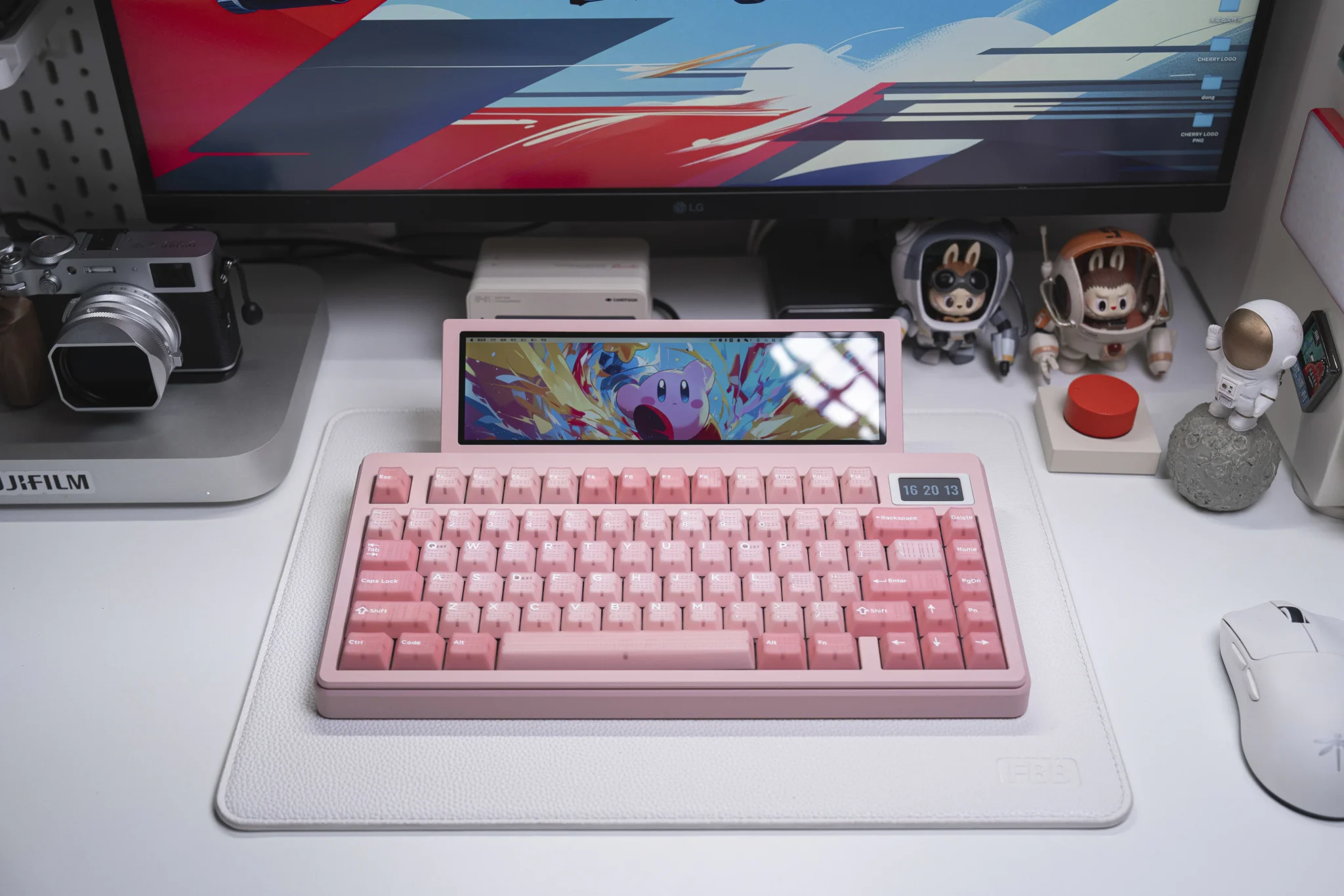
Fusion-Lab 首发作品⌨️
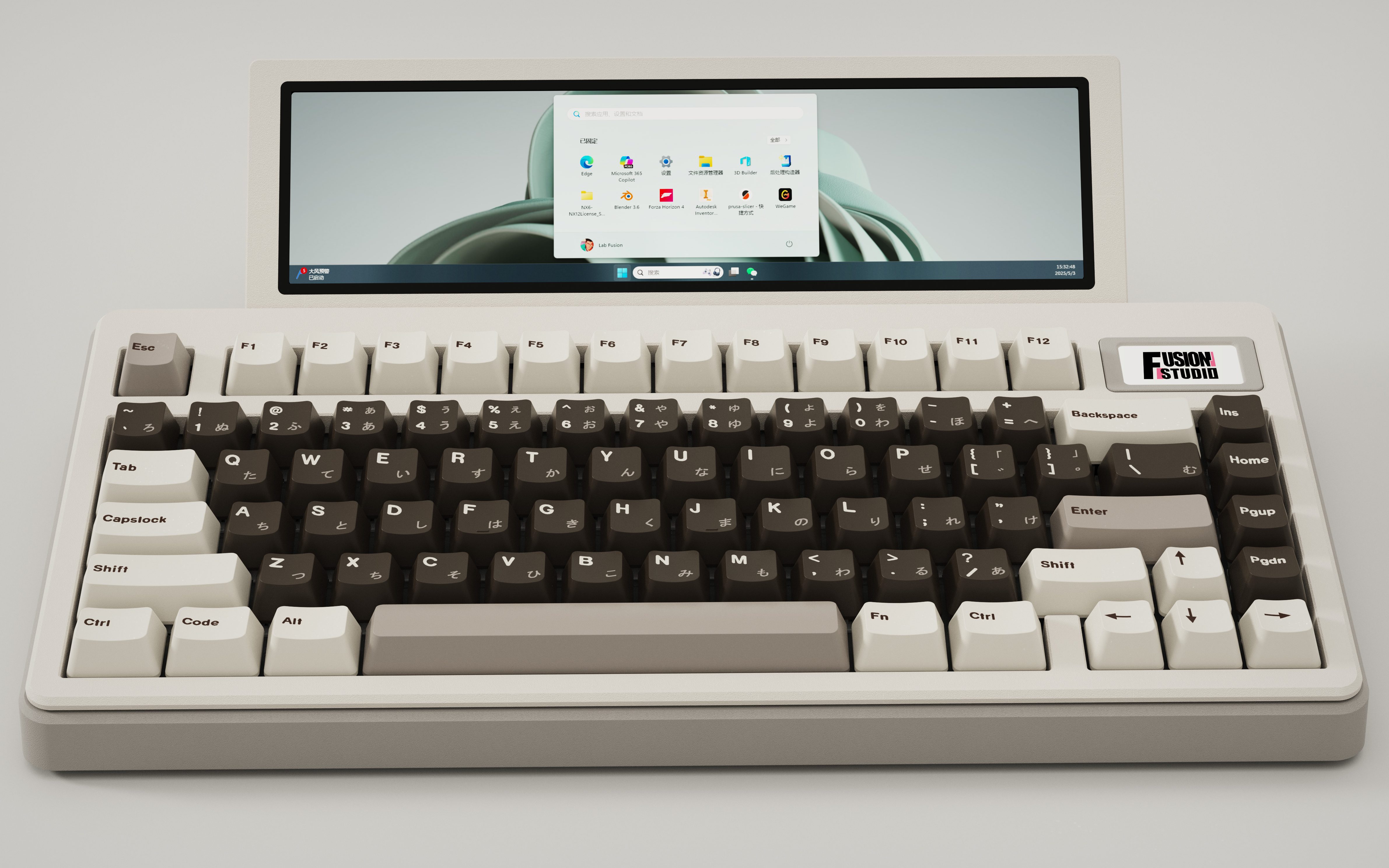
前言 Preface
请各位务必收到后优先测试功能性,若功能性有问题请及时联系团长。
- 副屏部分
- 请将键盘主体与机箱后面的usb链接,无论2.0/3.0都可以。
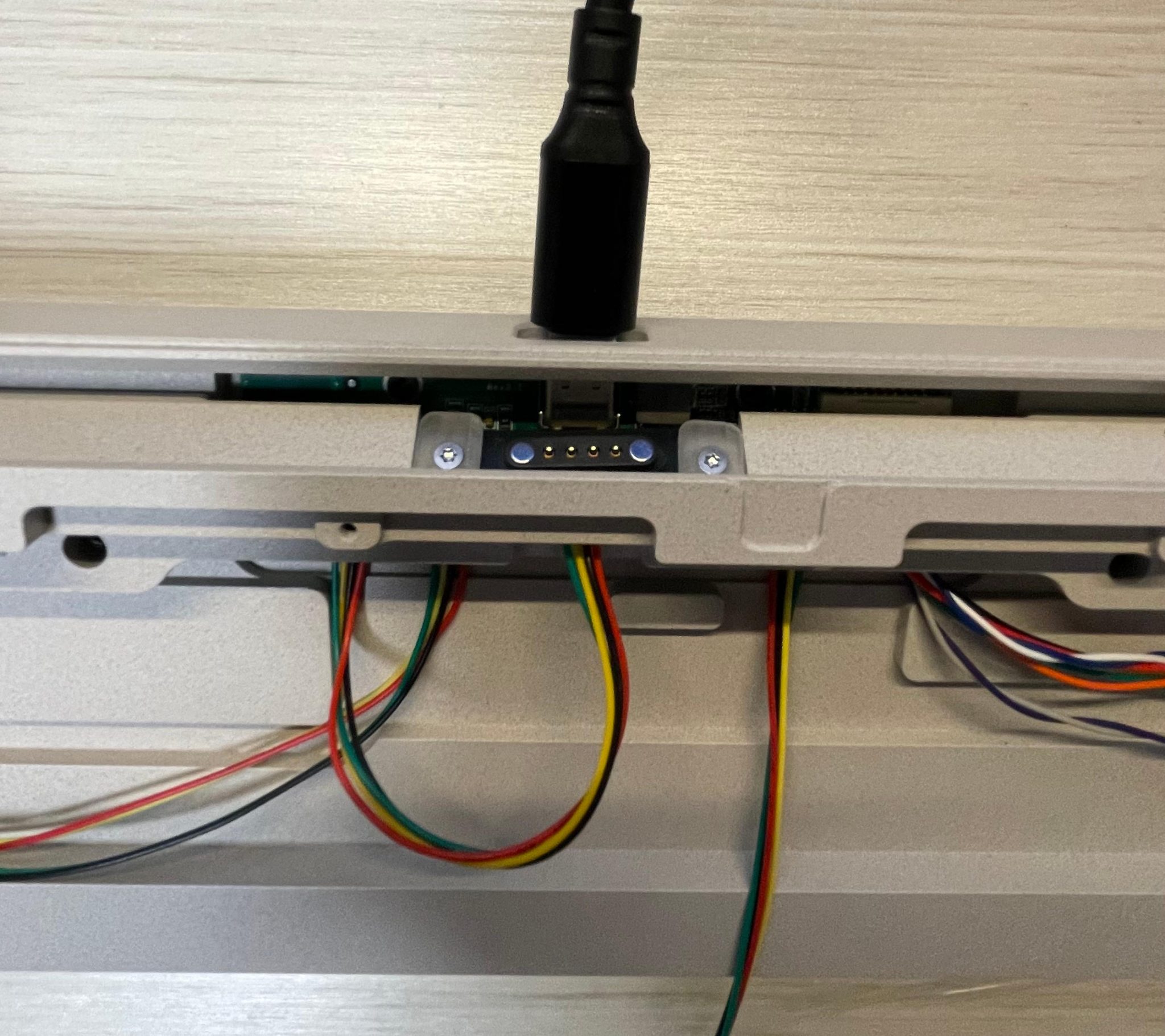
- 屏幕第一次插上键盘主体后,系统会自动安装驱动,大约3分钟左右,如果长时间没有反应,请拔掉屏幕重新插。点亮屏幕后请先跟着教程来做一些简单的设置。
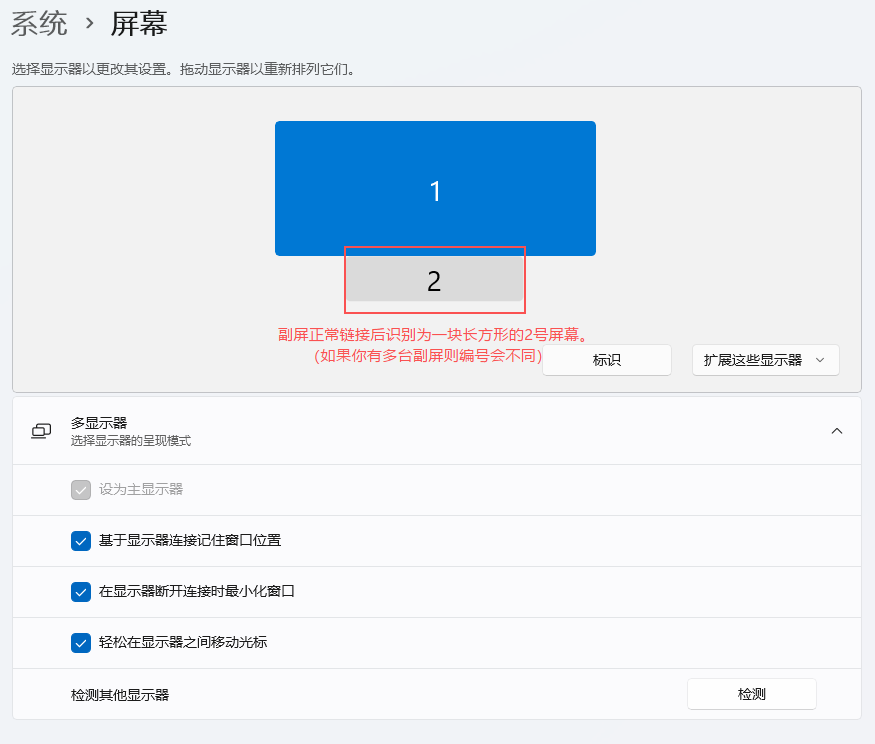
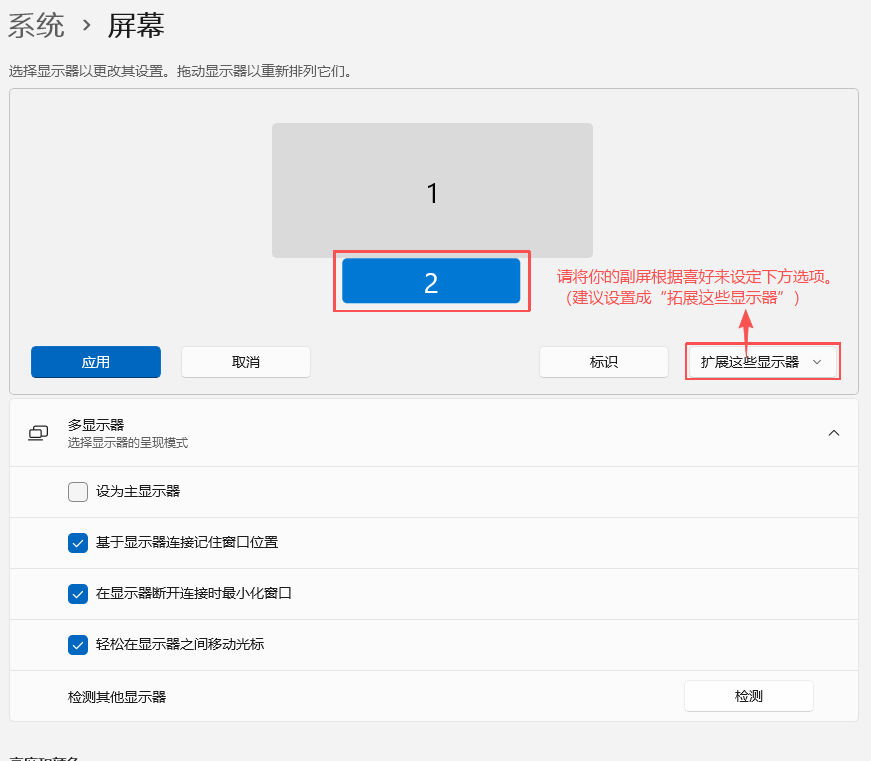
- 触摸屏设置(1)
请在windows系统中找到控制面板并打开。如果有此图标则跳过下方步骤,找到标题 触摸屏设置(2)

如果你的桌面没有此图标,请根据下面操作。
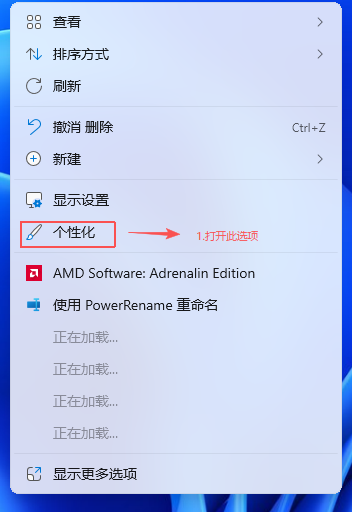
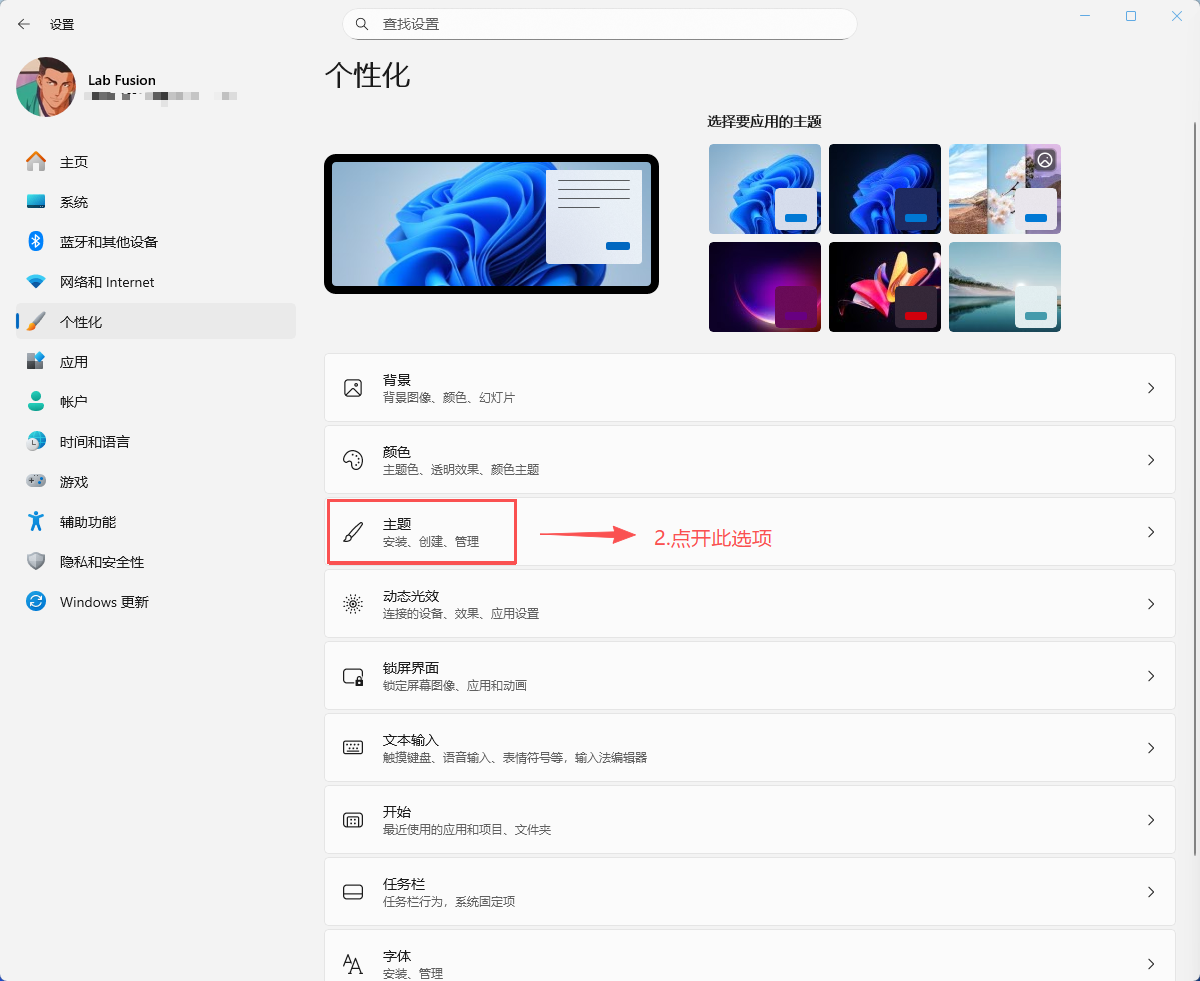
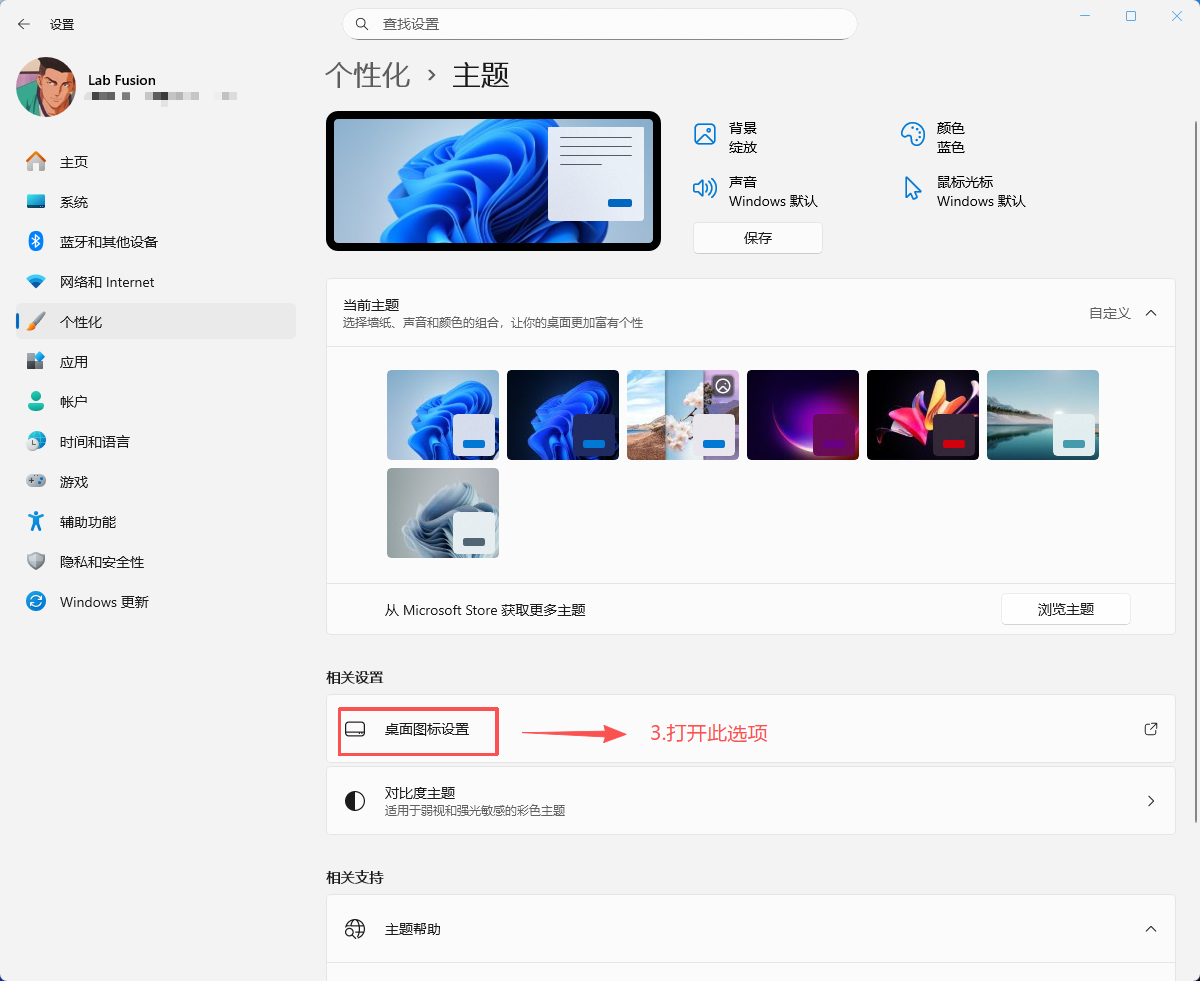
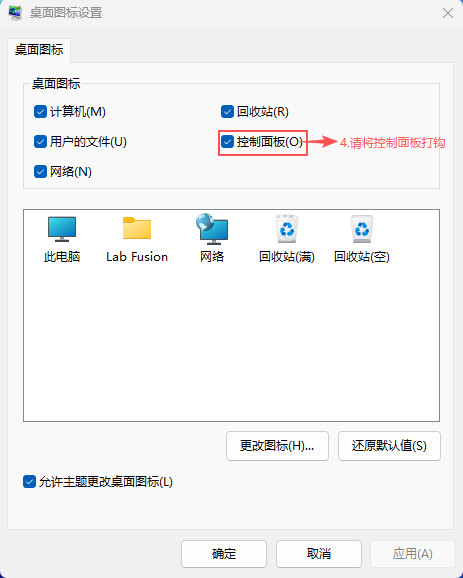
- 触摸屏设置(2)
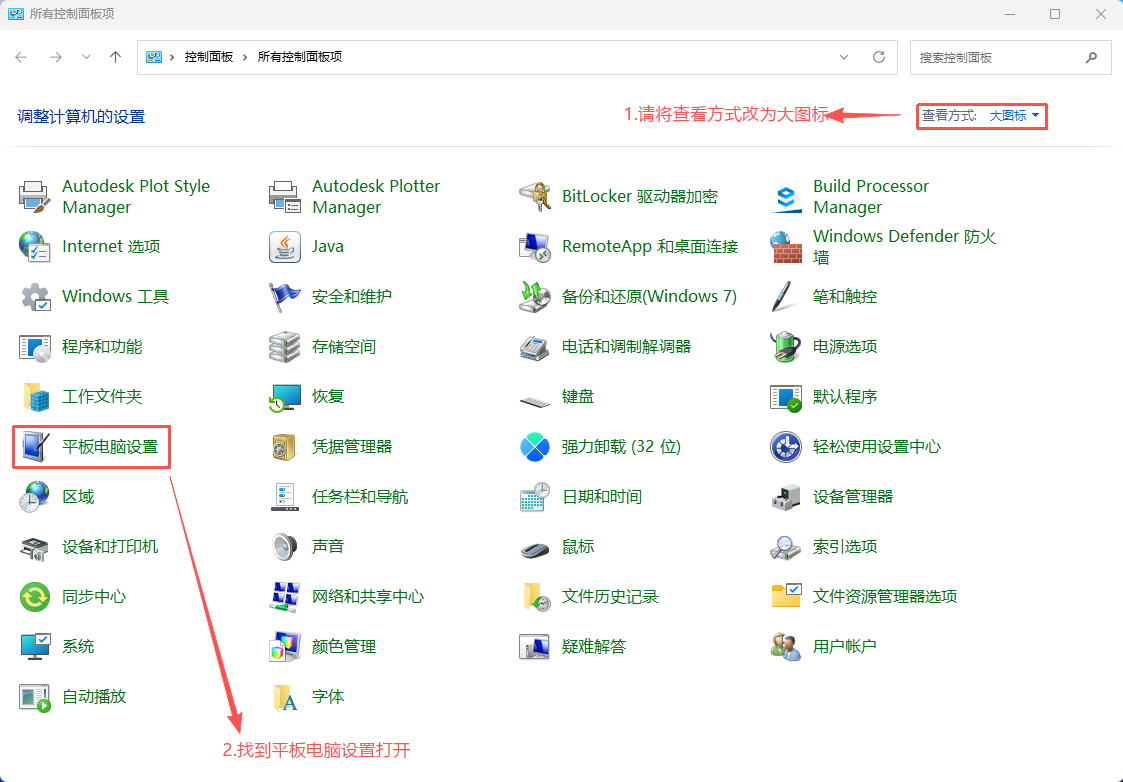
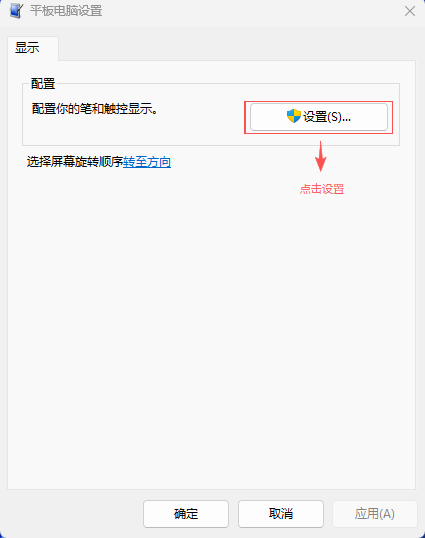
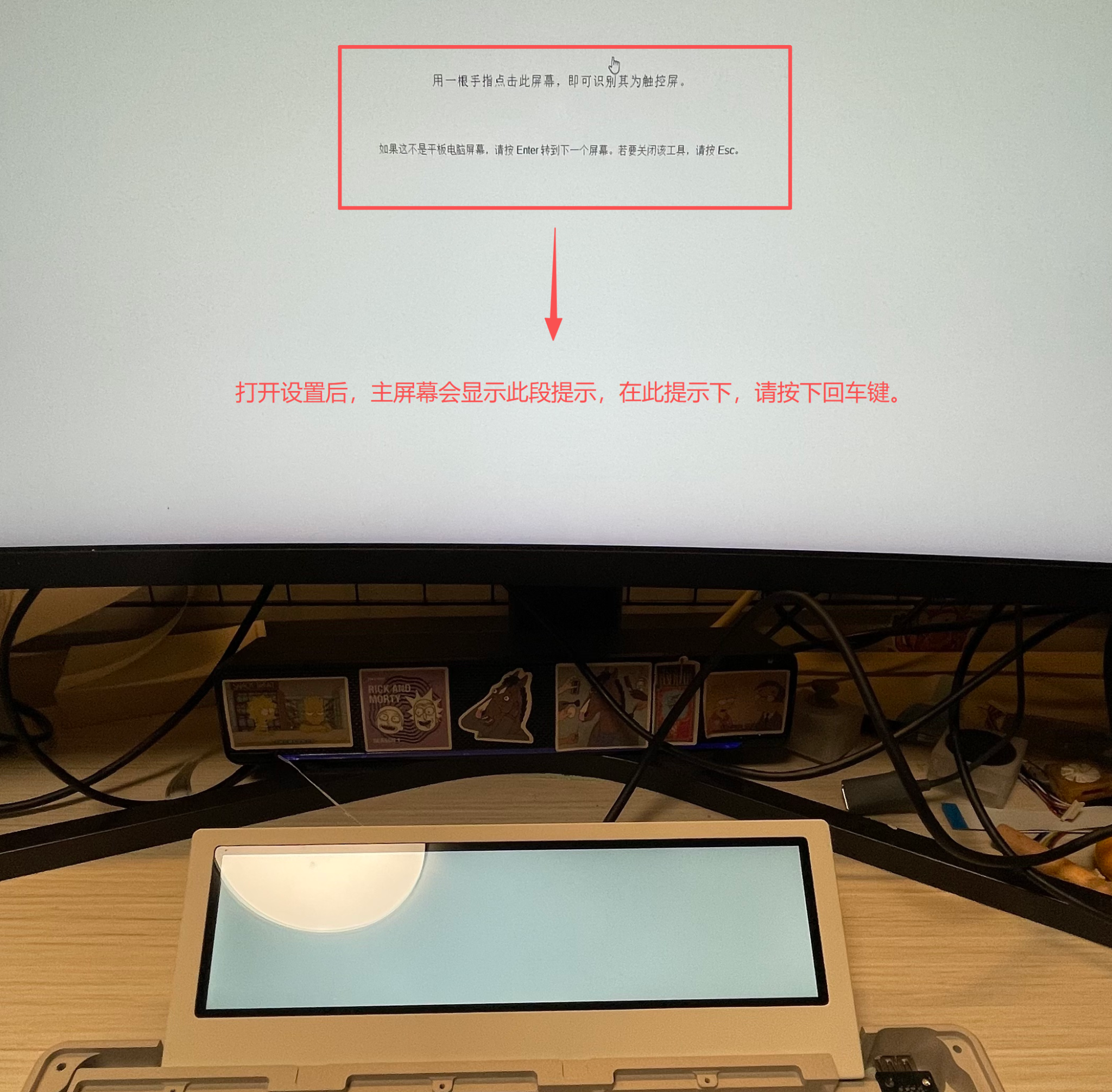
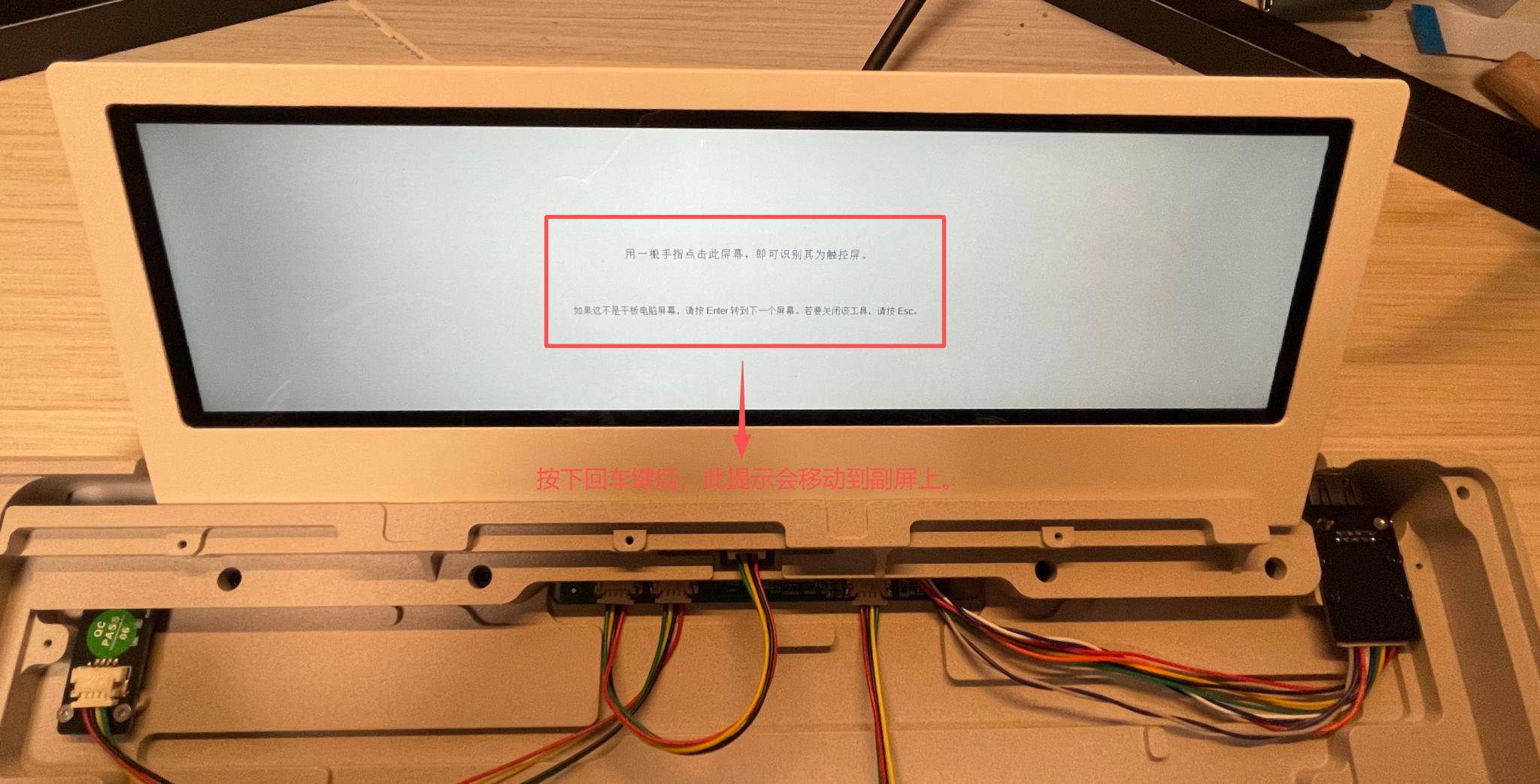
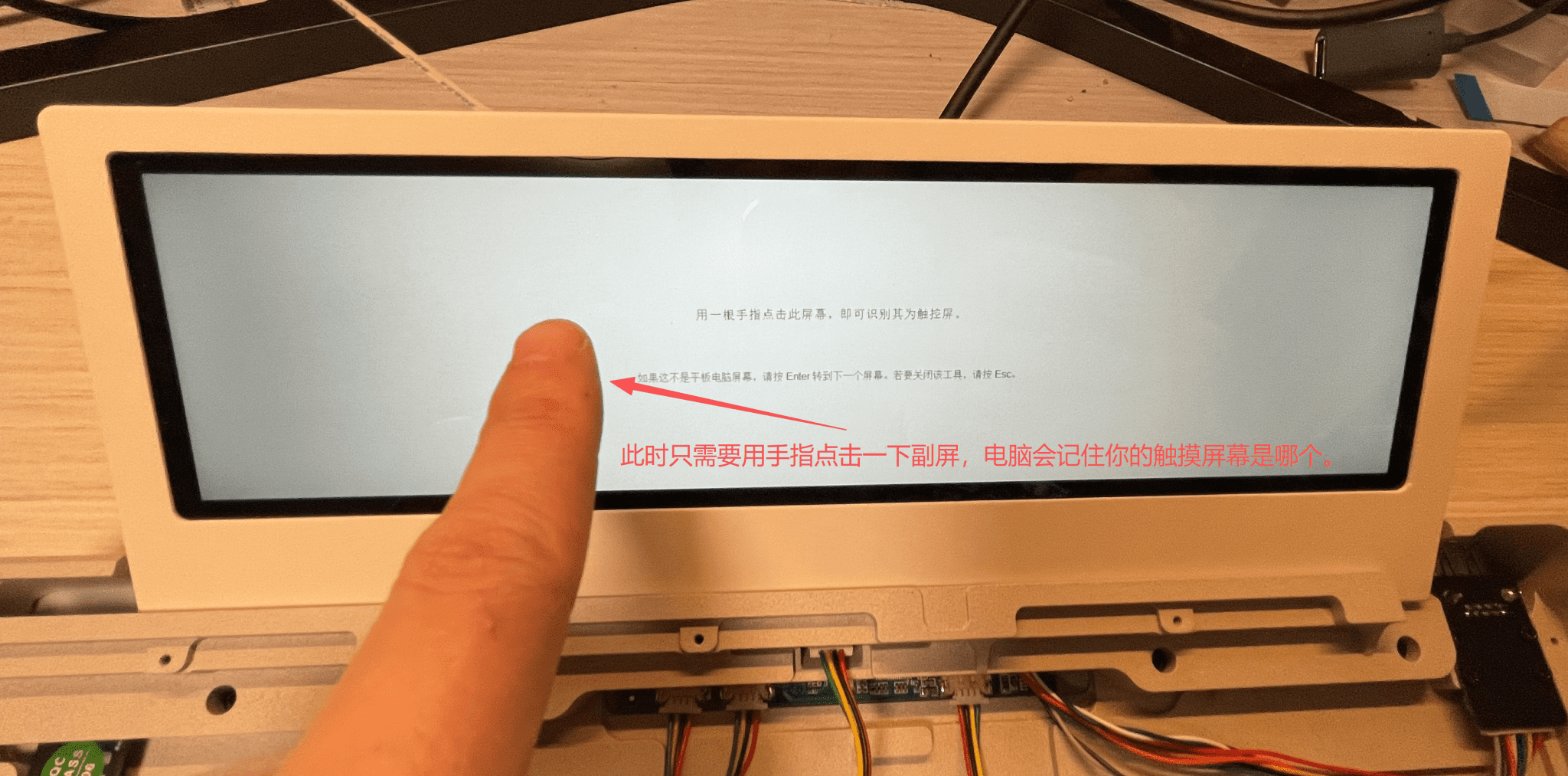
- 触摸测试
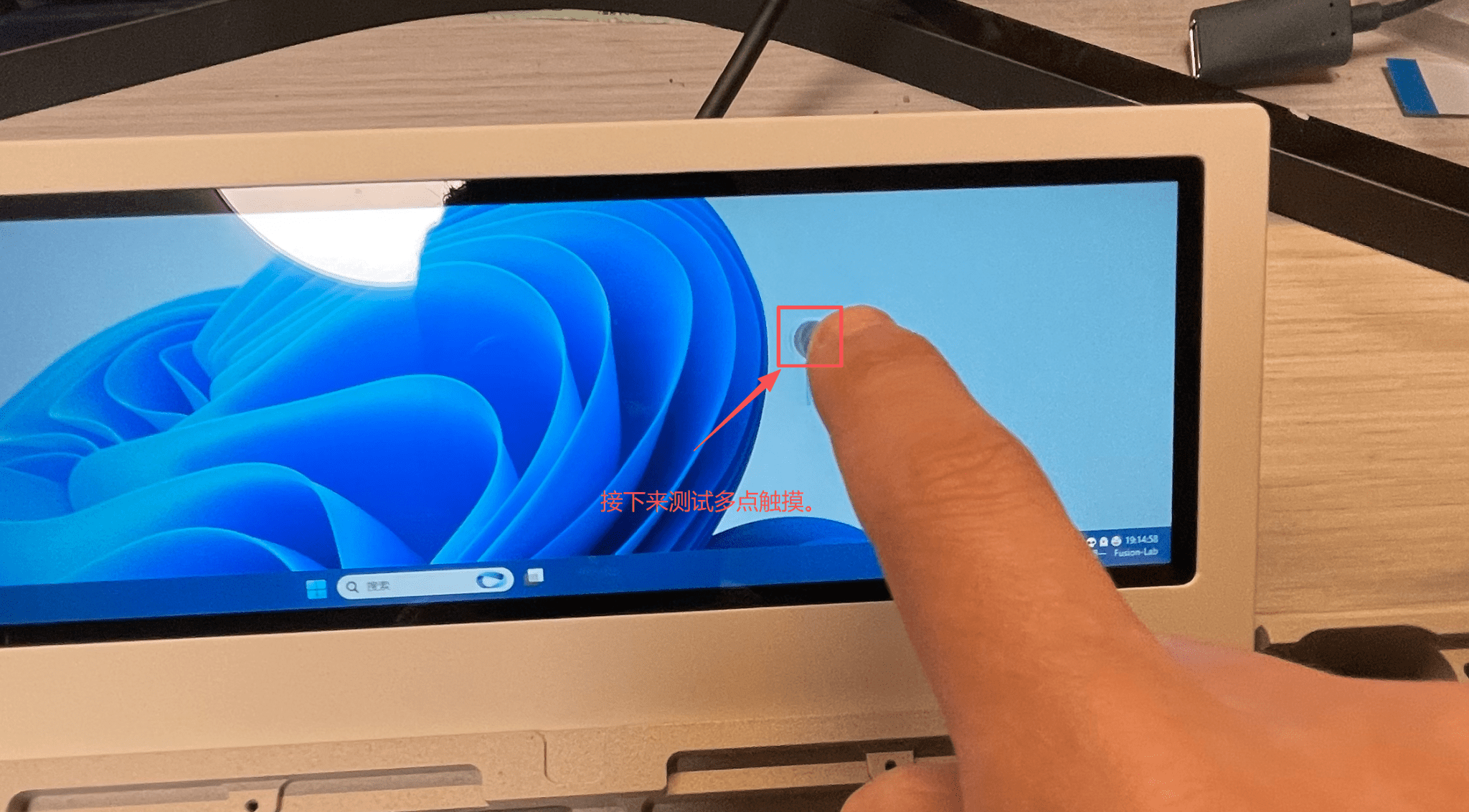
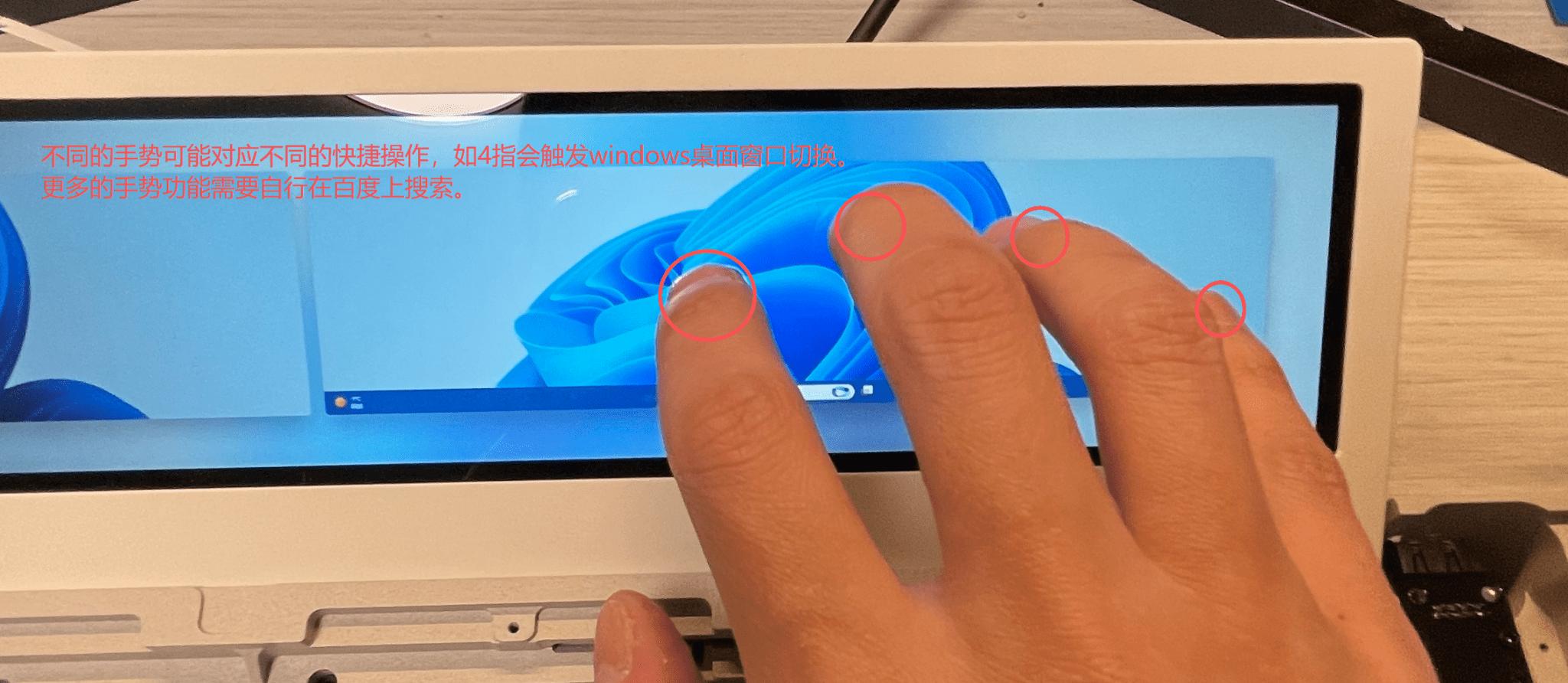
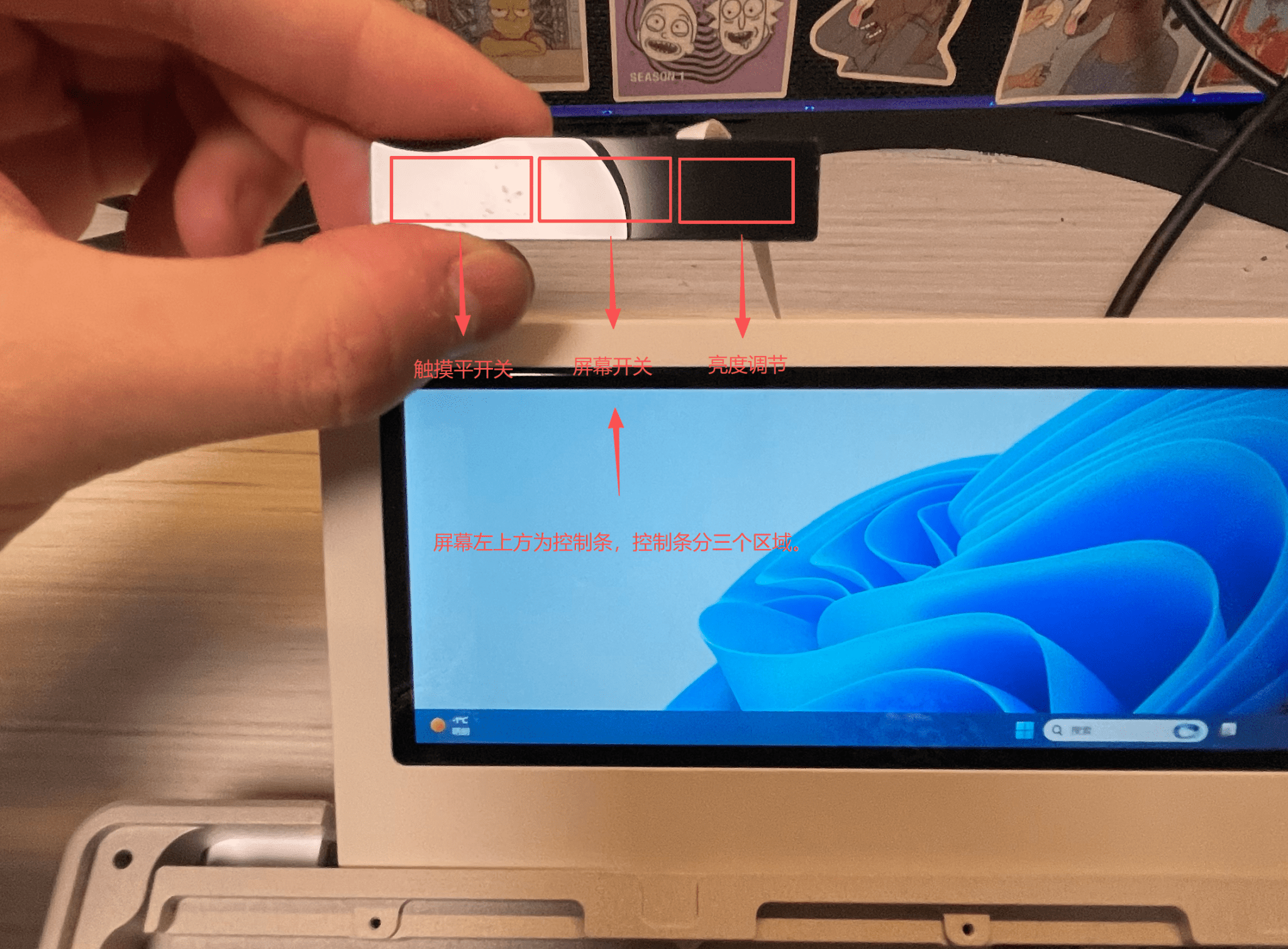
- 触控条
- 指纹解锁
- 指纹解锁一旦设定后,键盘必须时刻与电脑进行连接,在电脑开机的状态下不得断开,一旦断开后,电脑会删除指纹设置,再插上就需要重新设置指纹。
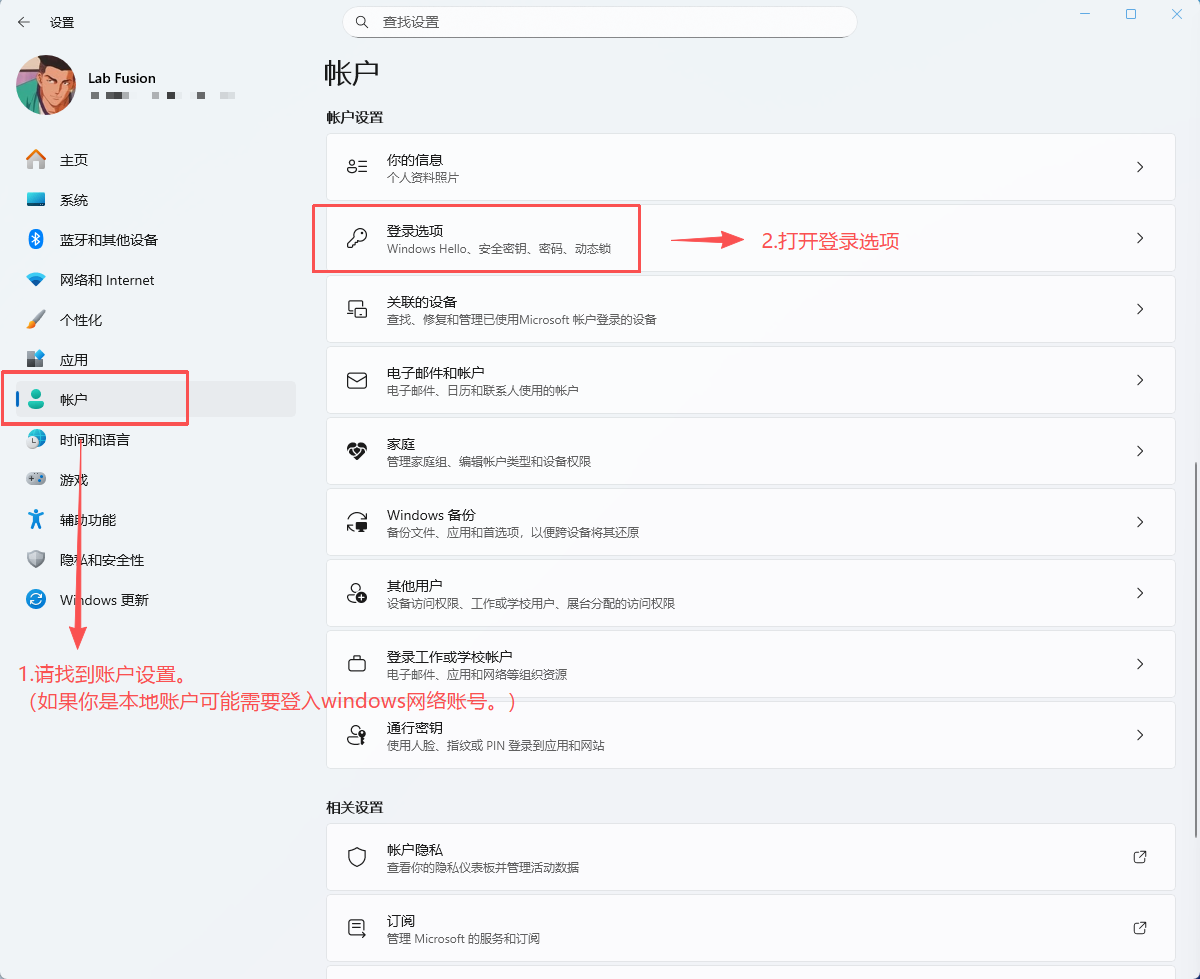
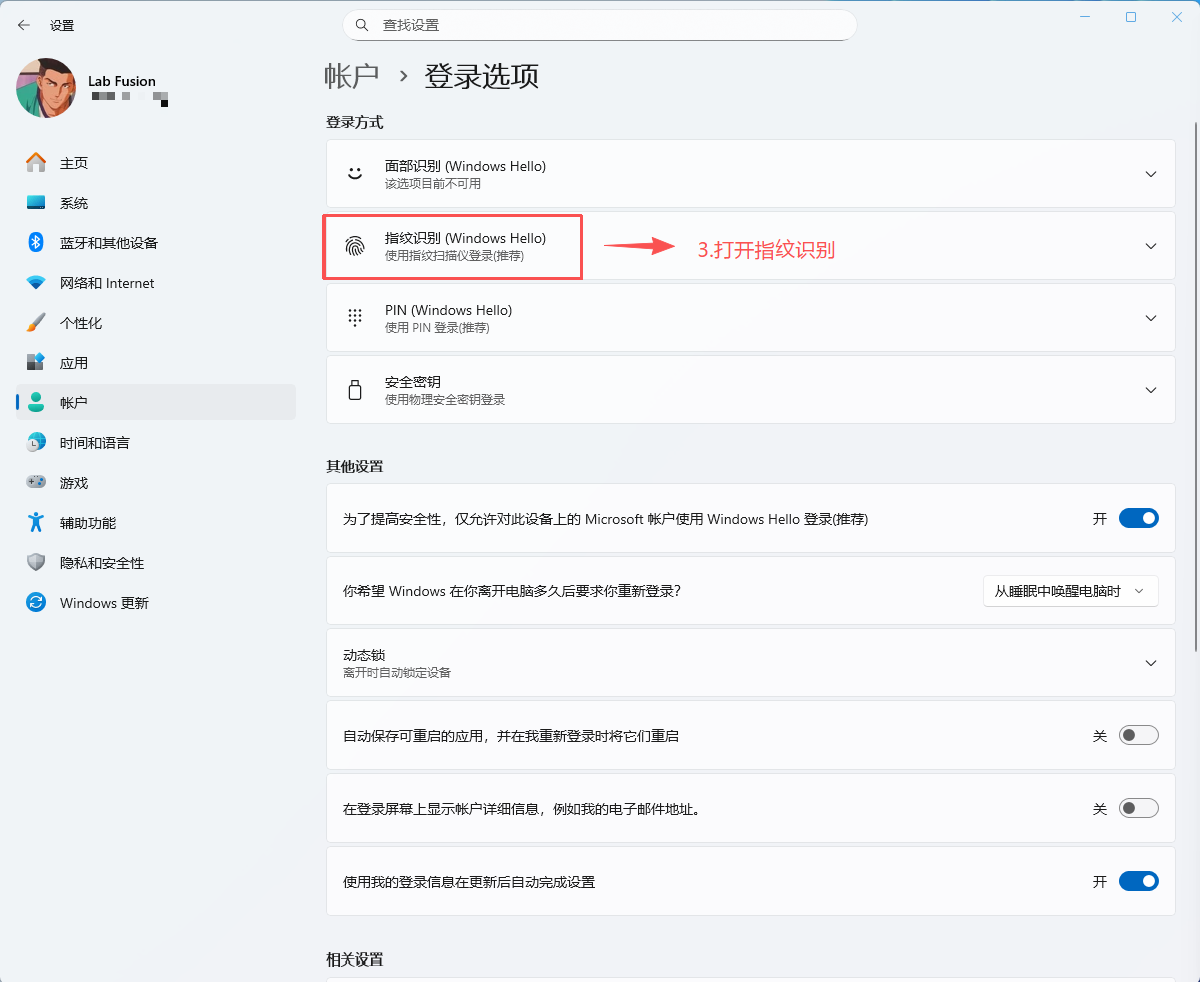
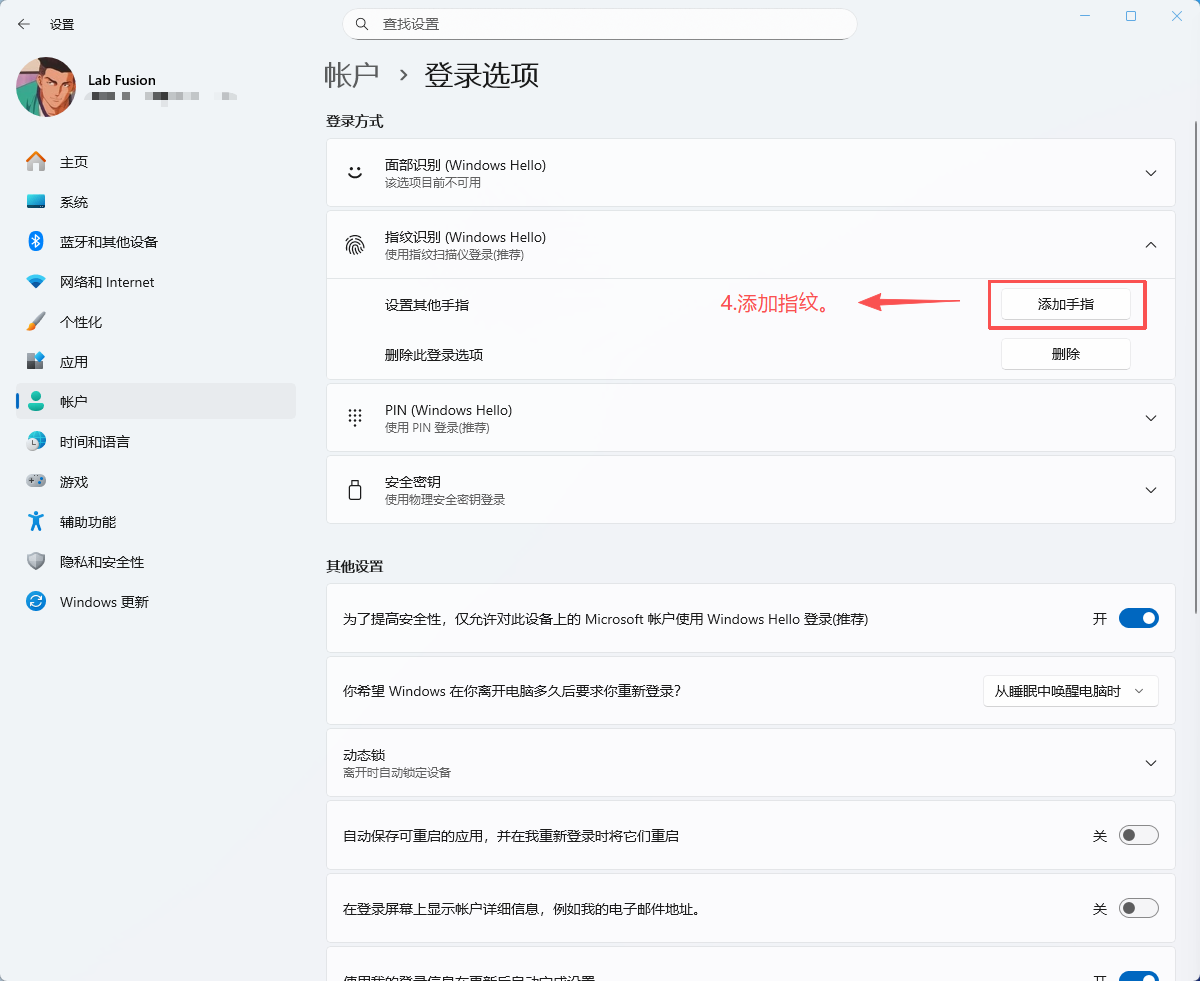
请根据提示完成指纹录入操作,可重复设置同一个指纹来提高识别性。
- 键盘主体USBA口
键盘主体的USBA口无多余讲解,需要注意的是,如果键盘主体链接在电脑的USB2.0接口,那么键盘主体的A口速率为2.0,如果链接的是电脑USB3.0接口,那么A口速率为3.0。另外我们的主体A口仅限于 U盘/鼠标无线接收器 的链接,并不能链接需要供电大的设备,如:移动硬盘盒/另外的HUB设备 等。
- 小屏幕设置与操作
- 请先将小屏幕的5P排线与键盘PCB上的5P座子进行链接,同时要保证键盘PCB与键盘主体的4P排线链接。
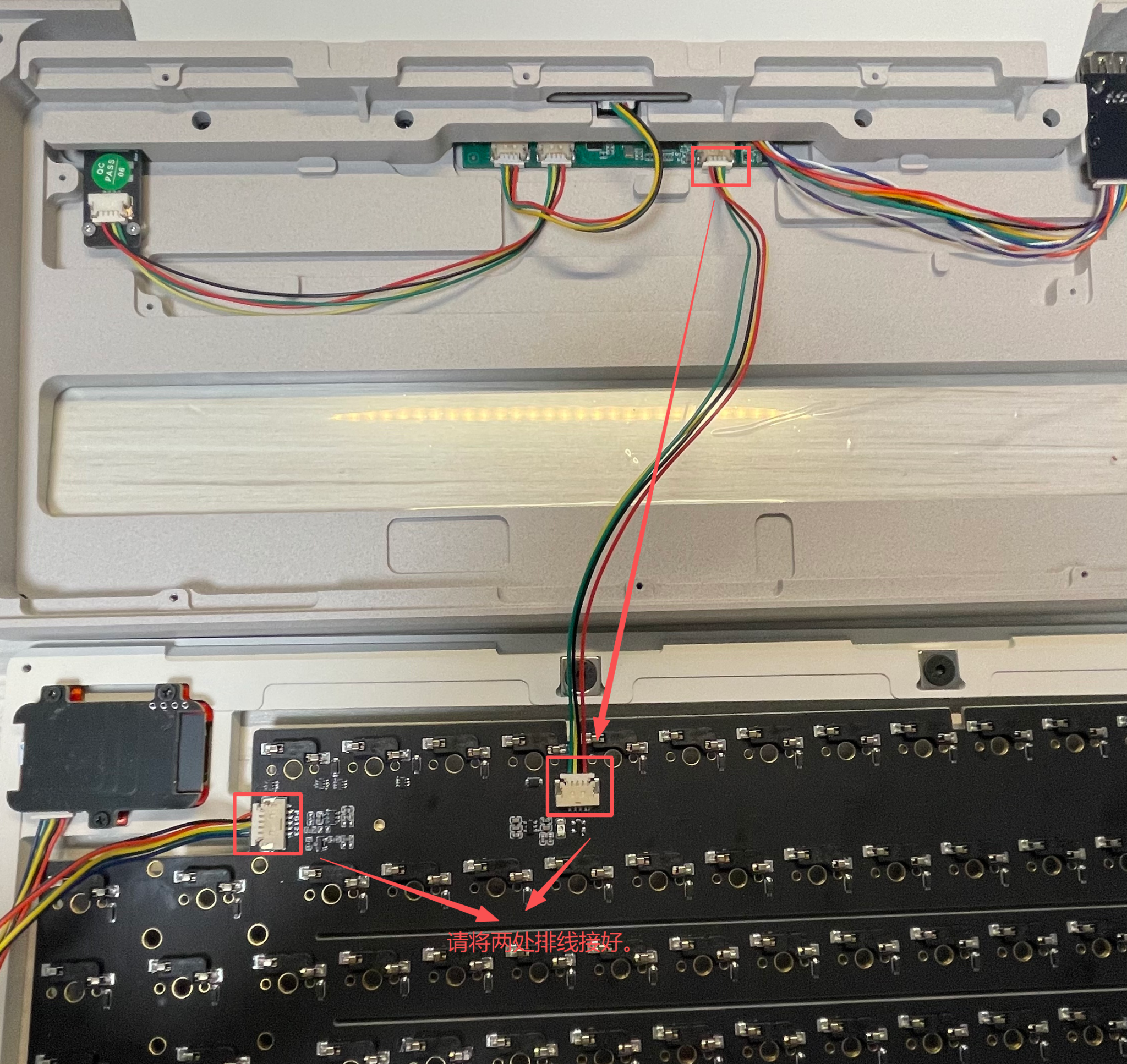
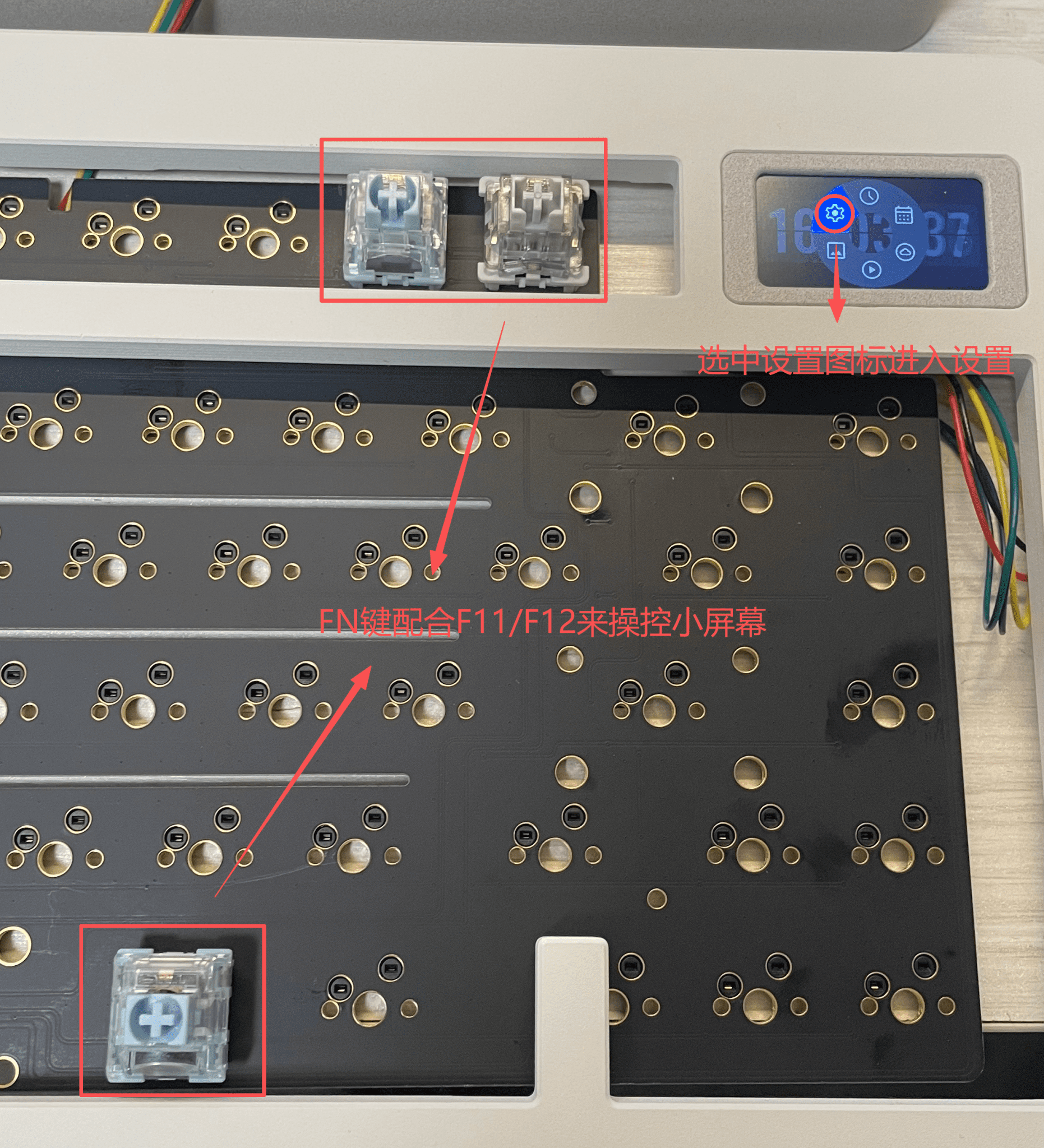
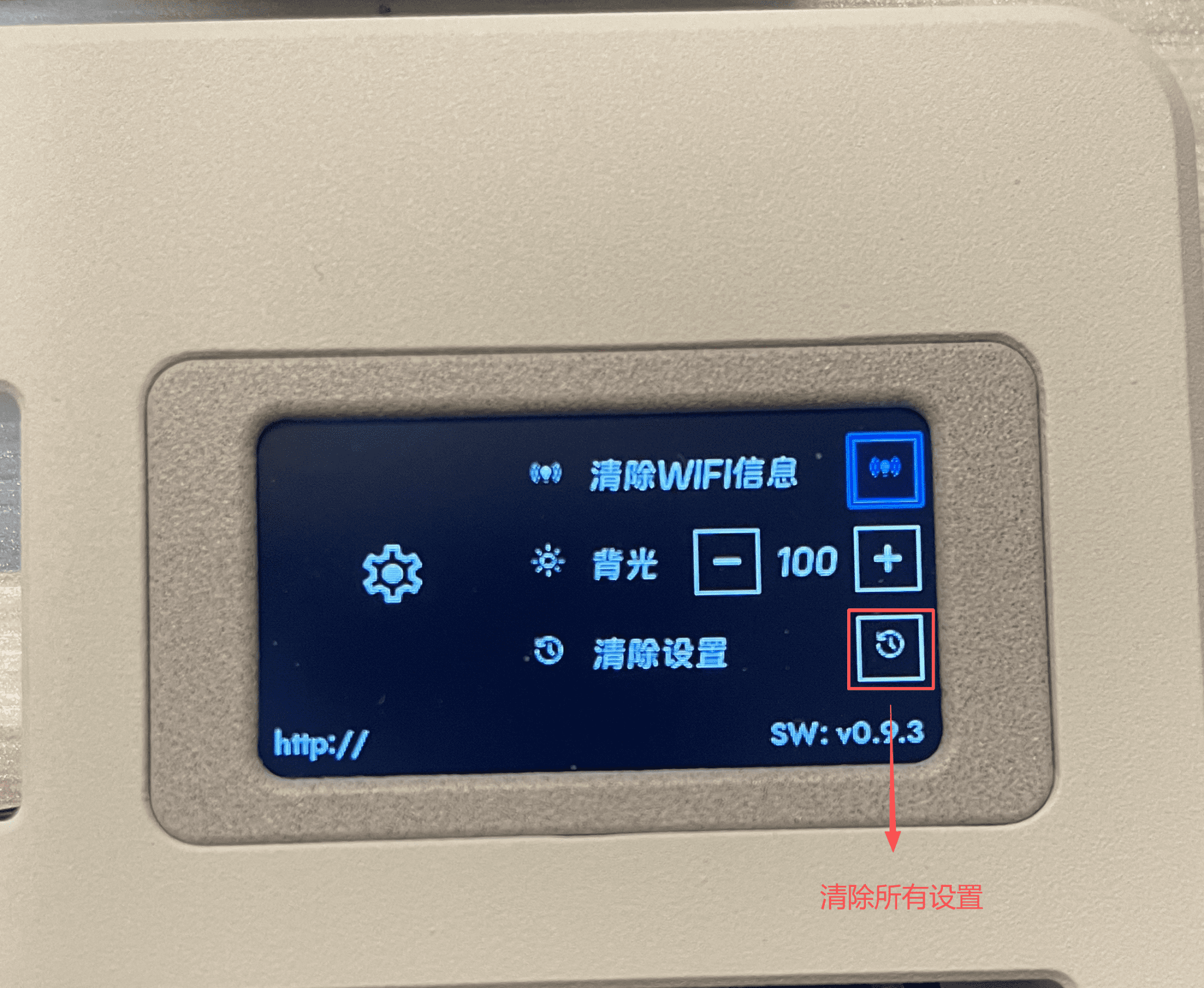
- 小屏幕连接与识别
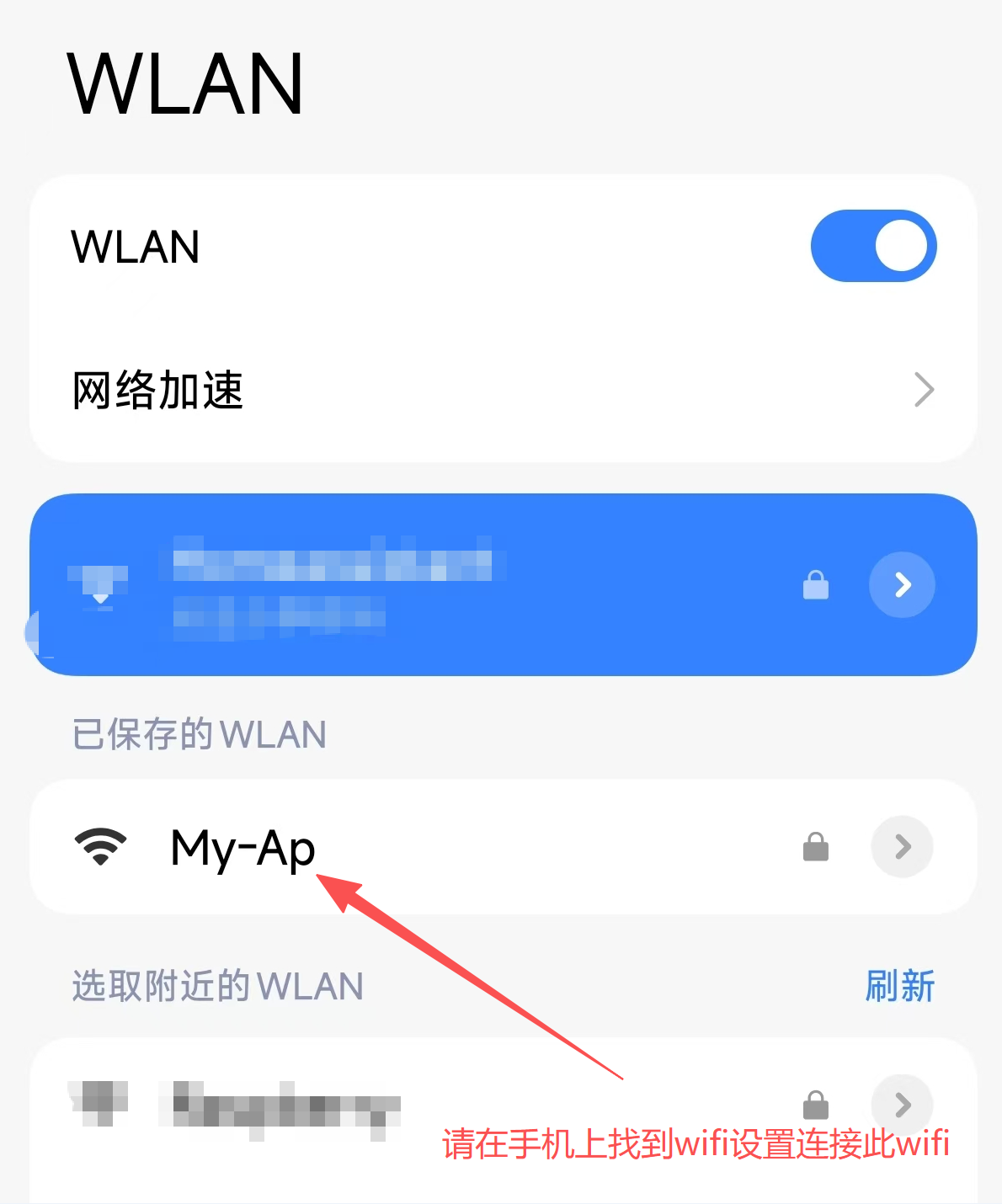
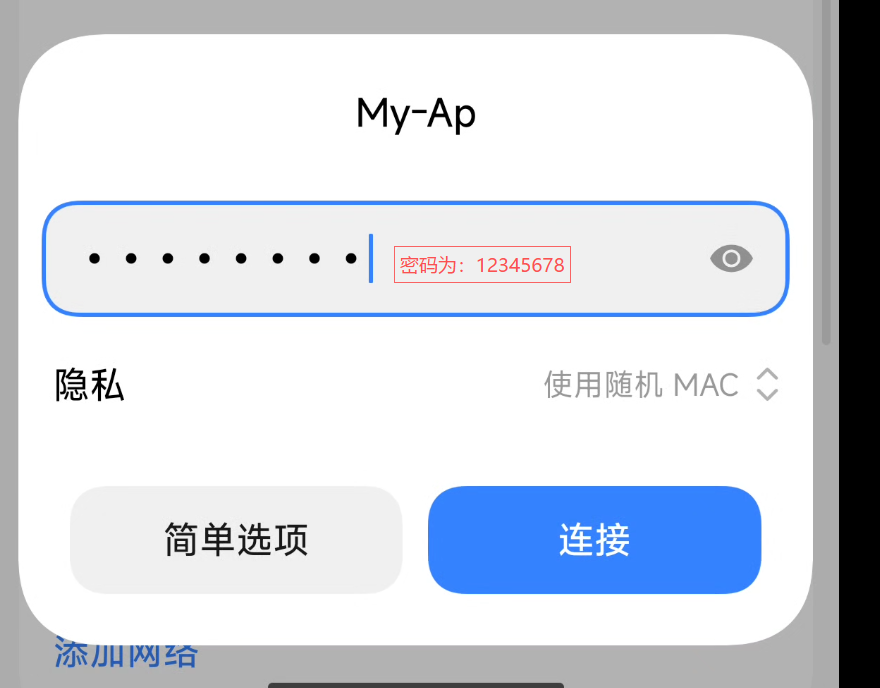
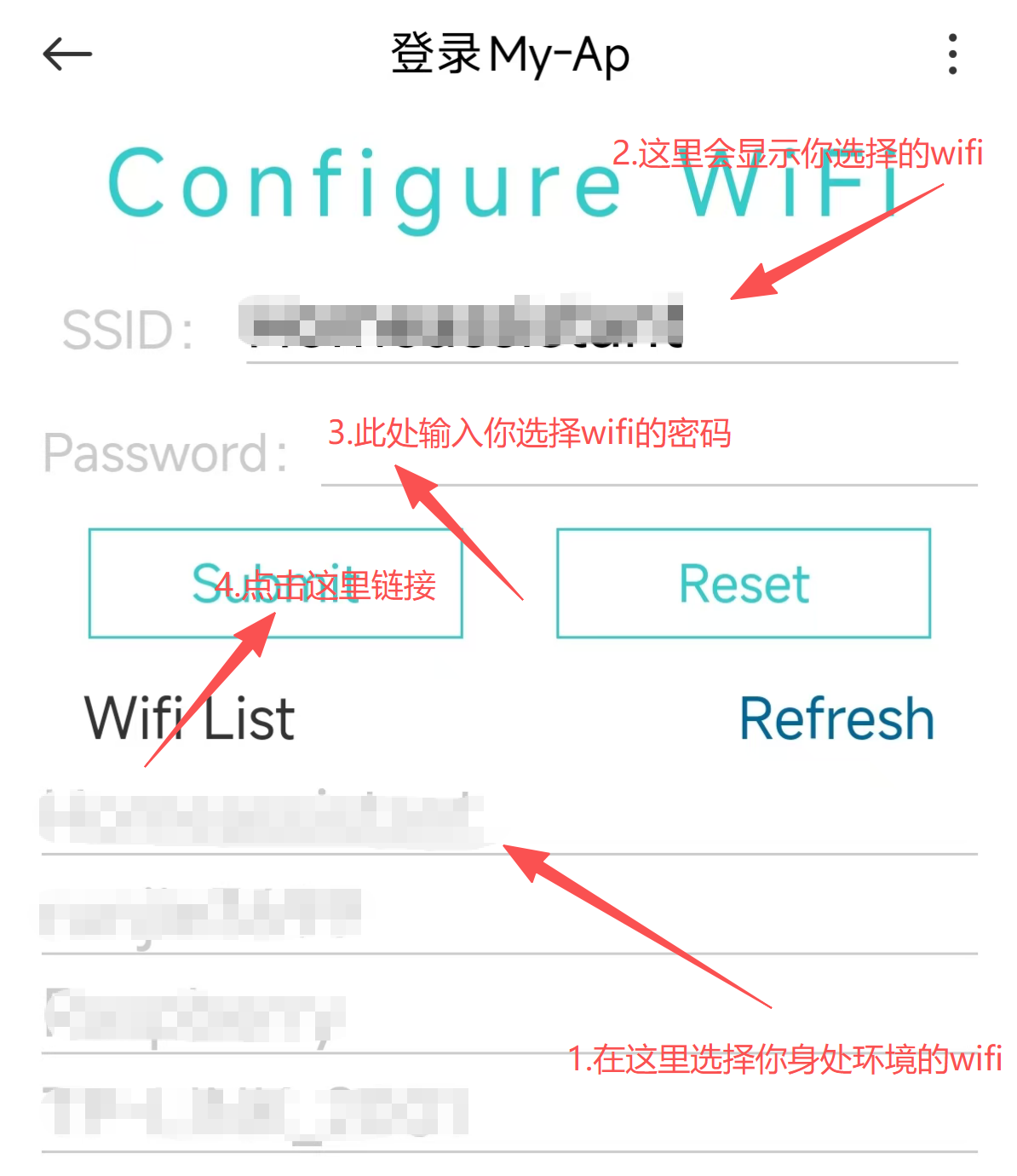
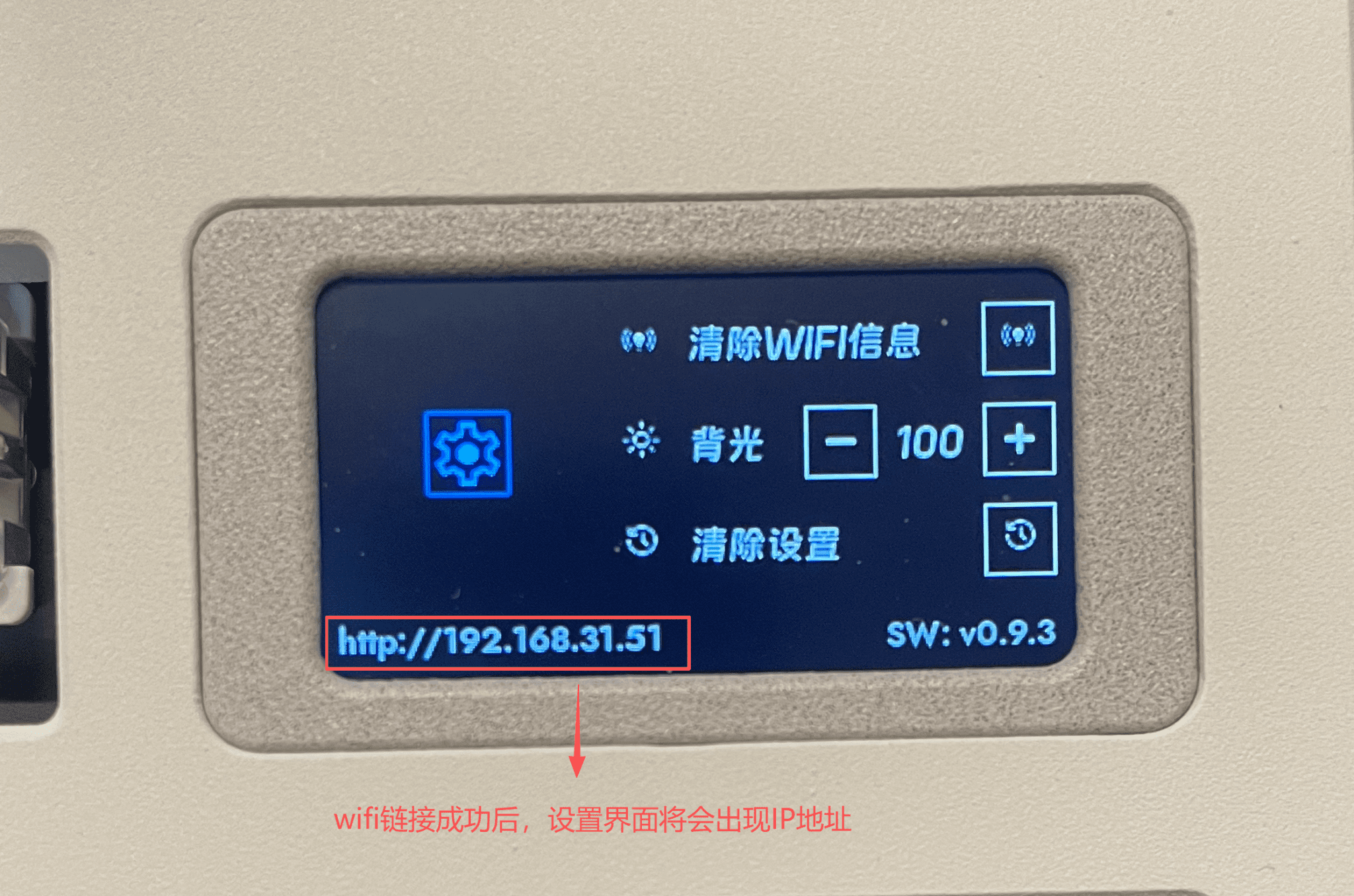
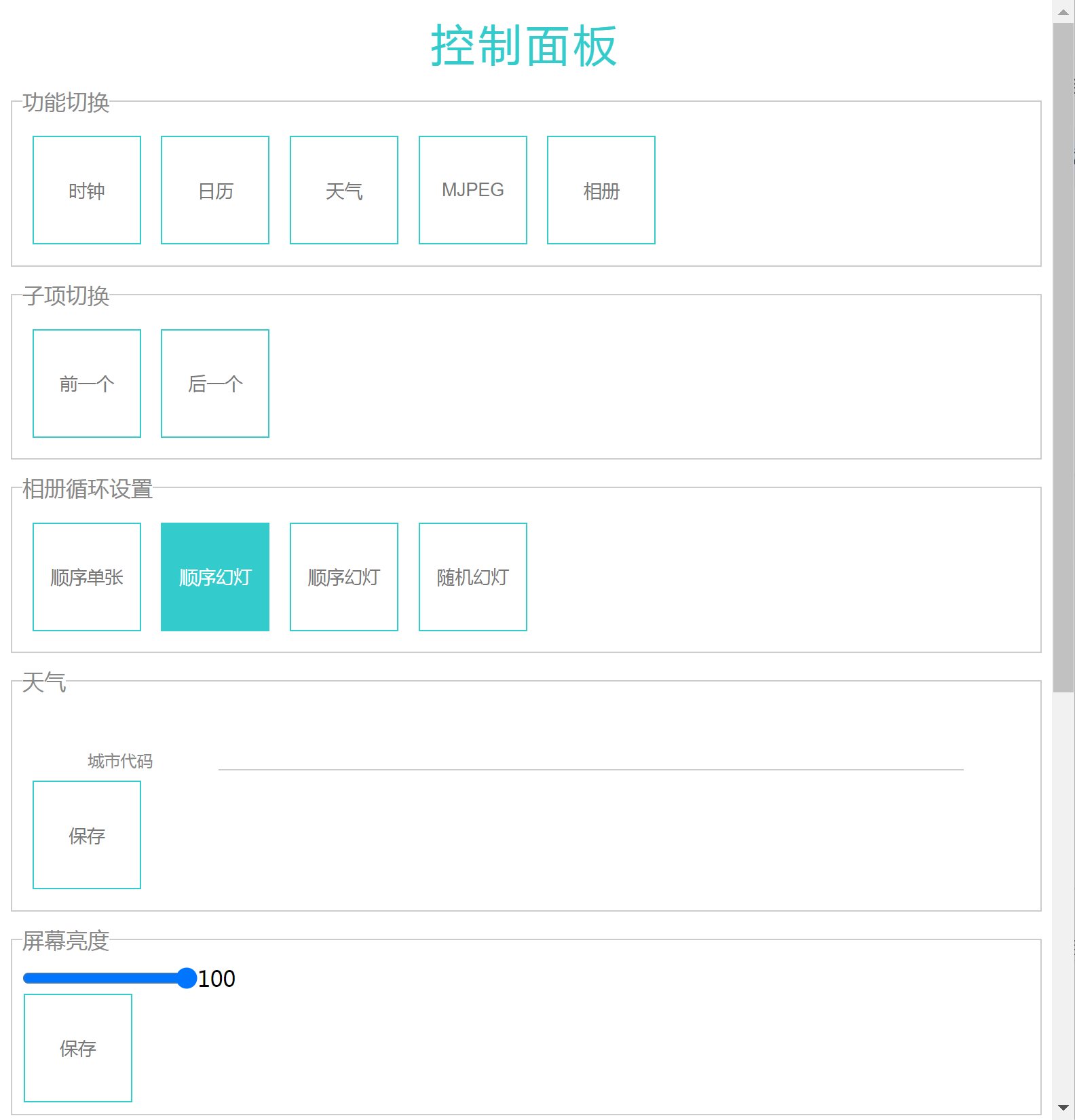
请通过浏览器打开上图IP地址。打开后将会进入小屏幕的控制面板。
- 小屏幕图片与动态壁纸制作
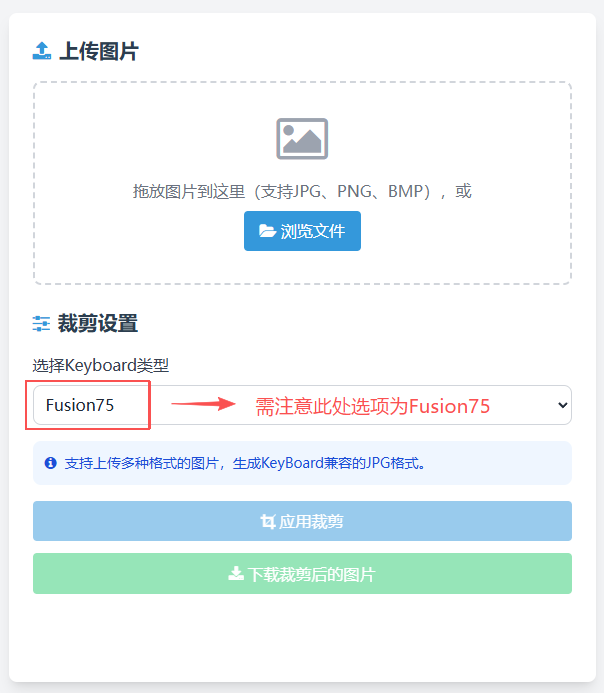
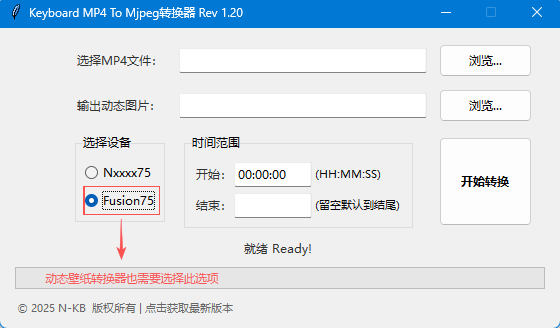
请打开此链接来制作。需要注意的是,图片可以通过网页来制作,动态壁纸则需要下载工具。请将172*320分辨率的视频素材转换成指定格式后通过小屏幕控制面板上传。
- 键盘组装注意事项
定位板需要安装附带的硅胶套
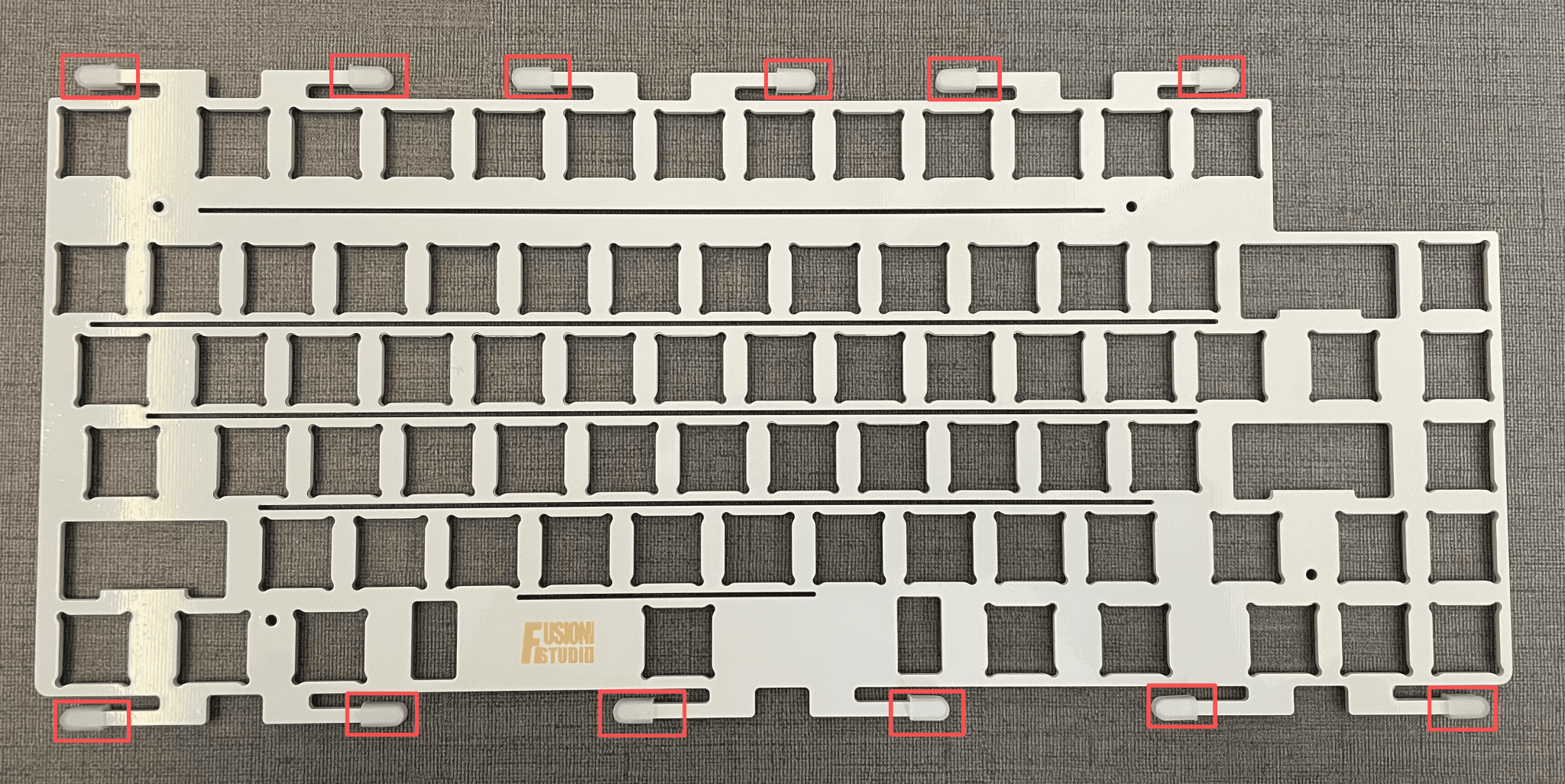
安装轴体时请注意,不要大力按压轴体,新手很容易犯的错误,如果大力按压轴体,会导致轴座脱落。若感觉力度施压比较用力,请尝试重新拿起来检查轴体针脚是否弯曲,检查是否针脚对准轴座的定位孔。如果出现因为安装错误导致的轴座脱落虚焊,需自行承担维修所需来回费用。
- 键盘改键
键盘改键需要注意的是,由于FN+F11/F12是控制小屏幕的,所以请大家避免更改F11/F12的快捷操作。改键需要用到VIAL软件,请自行下载。新手玩家请尽可能的在1层的横向2排一下增加快捷功能和宏操作,避免修改出厂预设自带的设置。(也就是链接到VIAL后,系统识别到V75键盘的一些自带设置,请勿修改。)
结束语
大致的说明书就此结束,如果有补充,则会在此页更进行更新。再次感谢V75玩家的支持!我们将很快进行C14的发售!介时我们将给与V75玩家的特殊优惠!Peace!
👾👾👾👾👾⌨️👾👾👾👾👾

发表回复